


Установка видеокарты на ноутбуке: Полное руководство|Безопасная замена видеокарты в ноутбуке: гид
Как апгрейдить видеокарту на ноутбуке в домашних условиях? {{Подробное|Четкое|Понятное|Пошаговое} {руководство|объяснение|описание}.}
Замена видеокарты в ноутбуке: возможно ли это?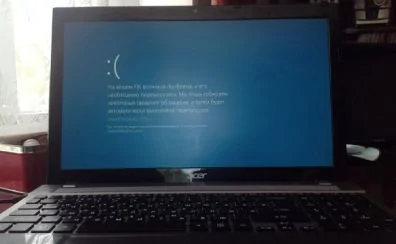
Многие пользователей, столкнувшись с низкой производительностью визуализации в играх или профприложениях, задаются вопросом о возможности смены видеокарты на ноутбуке. В отличие от системных блоков, где это обычная практика, в области лэптопов все намного запутаннее. Разберемся, когда апгрейд осуществим, а когда это напрасная трата ресурсов и денег.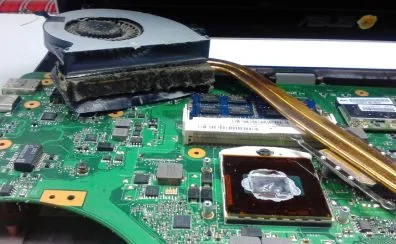
###Типы графических вариантов в лэптопах###
Для того чтобы определить, реализуема ли замена видеокарты на ноутбуке в Вашем конкретном случае, нужно выяснить тип используемой графики. Выделяют две основные разновидности.
Встроенная видеокарта
В этом случае видеопроцессор встроен прямо в CPU. Такое решение отличается низким энергопотреблением, но и скромной производительностью. Замена видеокарты на ноутбуке с интегрированной графикой технически невозможна, так как она является неотъемлемой частью чипа. Единственная возможность для апгрейда в этой ситуации — замена материнской платы либо всего ноутбука.
Выделенная графическая плата
Этот отдельный модуль несет ответственность только за процессинг видео. Именно с такими моделями и связаны вопросы о апгрейде. Тем не менее и здесь не все так просто. Дискретные видеокарты в ноутбуках существуют двух типов: распаянные на системной плате и отдельные.
Намертво впаянная на системной плате графика: тупик
Подавляющее большинство современных компактных ноутбуков задействуют именно этот подход. Видеопроцессор несъемный к материнской плате, что делает процедуру замена видеокарты на ноутбуке невероятно сложной, высокой по стоимости и часто нецелесообразной. Для этого нужно дорогостоящее оборудование, особые умения и большой риск необратимо вывести из строя устройство. Стоимость подобных работ может достигать цены нового ноутбука.
Сменные видеокарты: возможность на модернизацию
Отдельные производители, особенно в сегменте мощных геймерских и профессиональных станций, до сих пор применяют съемные модули (как правило стандарта MXM). При таком раскладе теоретически возможна смены графического адаптера в лэптопе. Однако даже здесь владельца ожидает целый ряд серьезных ограничений.
Основные трудности и ремонт ноутбуков в москве рядом со мной недостатки
Даже съемного модуля невозможно просто купить первую попавшуюся карту. Необходимо принимать во внимание множество факторов.
В первую очередь, физический размер и расположение элементов. Новый модуль должен идеально вписаться в существующий корпус.
Вторым важным моментом является соответствие системы охлаждения. Более мощная видеокарта выделяет большее количество тепла, и стандартная система может оказаться недостаточной.
В-третьих поддержка со стороны BIOS системной платы. В случае отсутствия поддержки новой графики в микрокоде от производителя ноутбука, она не будет работать.
Четвертым важным моментом является наличие достаточно мощного блока питания. Обновление комплектующих как правило приводит к повышению потребления электроэнергии.
Конкретные действия: как выяснить возможность подмены
Если вы все же решили исследовать этот вопрос, первым делом ознакомьтесь с официальных документов к вашей модели. Поищите на сайте производителя информации о возможности апгрейда. Второй шаг — найти точное название модели ноутбука и ознакомиться с детальными обзорами на нее и teardown-видео на YouTube, где демонстрируют внутреннее устройство. Третий шаг — обратитесь к сообществам и форумам, посвященных именно вашей модели. Часто энтузиасты делятся успешным (и не очень) опытом по замене видеокарты в ноутбуке.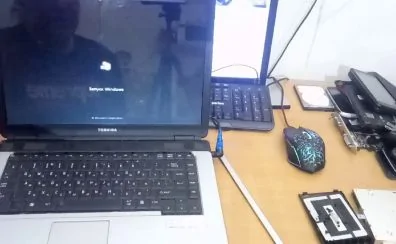
Альтернативные решения
К счастью, для увеличения графической производительности есть и другие, не столь рискованные методы.
Внешние графические докстанции (eGPU) — это отдельные боксы с блоком питания и мощной десктопной видеокартой, какие подключаются к ноутбуку посредством высокоскоростной порт Thunderbolt. Это прекрасный вариант для устройств, оснащенных этот разъем. Данное решение дает возможность получить мощную графику в стационарных условиях.
Оптимизация программного обеспечения. Порой проблема кроется не в аппаратной части, а в системе. Установка актуальных драйверов, очистка ноутбука от пыли, нанесение свежей термопасты помогут вернуть прежнюю производительность.
Выводы и советы
Таким образом, стандартная смена видеокарты в ноутбуке — это прерогатива крайне ограниченной группы устройств, изначально спроектированных для апгрейда. Чаще всего эта процедура либо технически невозможна, либо не оправдана с финансовой точки зрения. До того как инвестировать средства и время, внимательно изучите свою конкретную модель и изучите альтернативные варианты, вроде внешних графических ускорителей (eGPU). Довольно часто наиболее разумным решением представляется продажа старого ноутбука и приобретение нового, с нужной вам графической мощностью, что в долгосрочной перспективе сбережет ваши нервы и бюджет.